
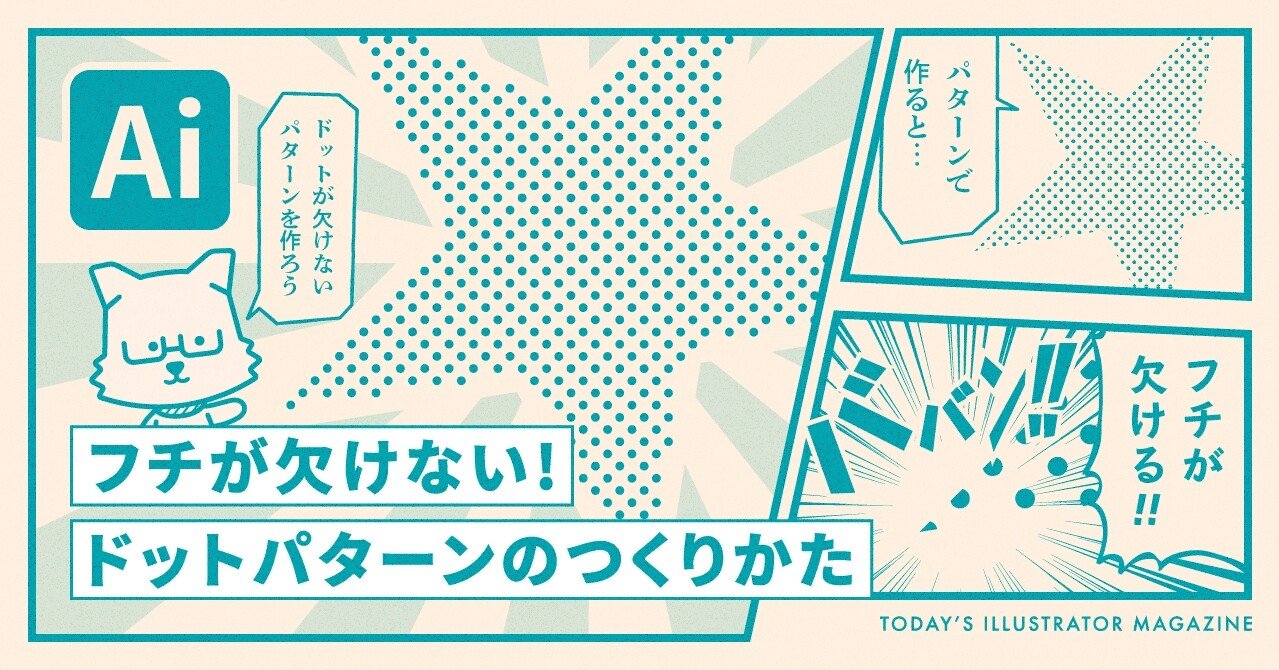
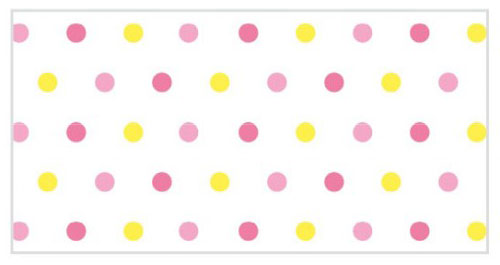
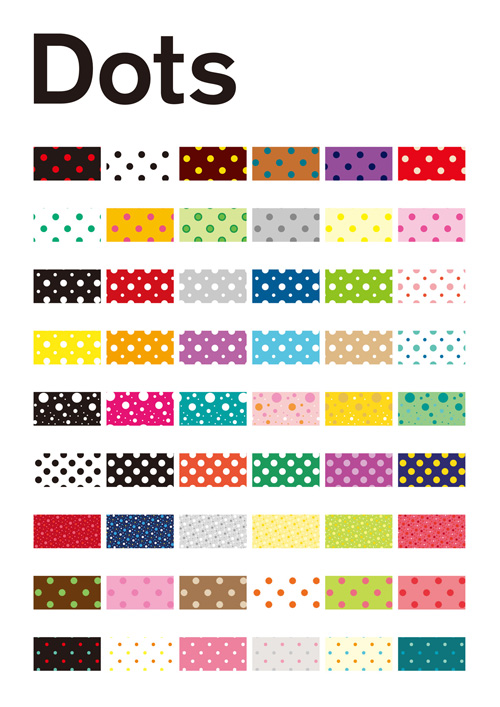
イラレで背景等に使える水玉模様をデザインしてみよう Designers Tips
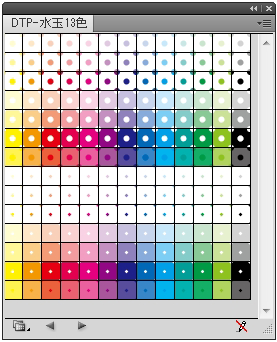
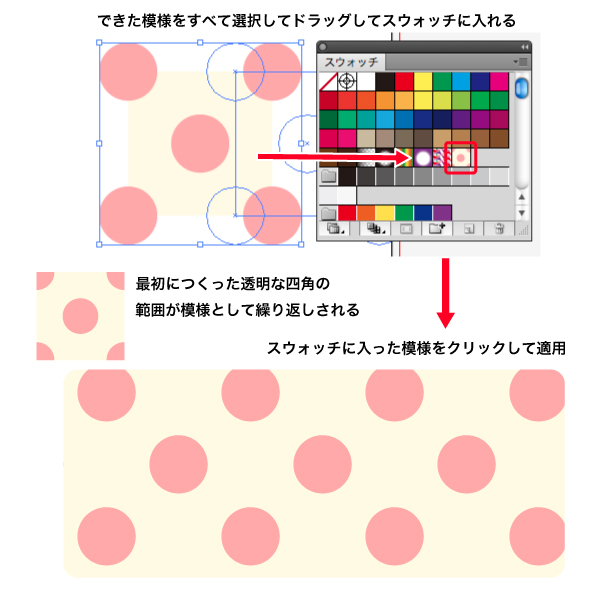
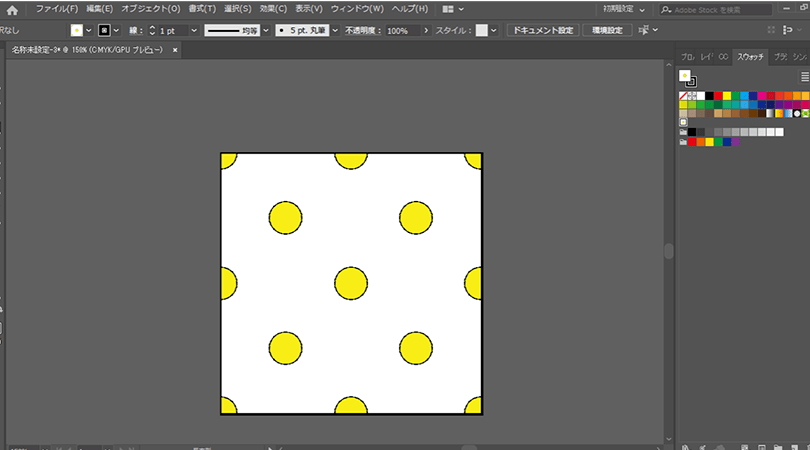
Web イラストレーターにて水玉柄にしたいファイルを開いたら、まずスウォッチパネルを開きます。 開き方は、簡単。 メニューバーの ウィンドウ > スウォッチ をクリックすWeb 1 水玉模様を作成する方法 11 水玉模様のベースとなる正円を出力する 12 スウォッチパネルに追加する 2 スウォッチパネルライブラリから選択する 3 まとめ 水玉模様を
イラストレーター 水玉 ランダム
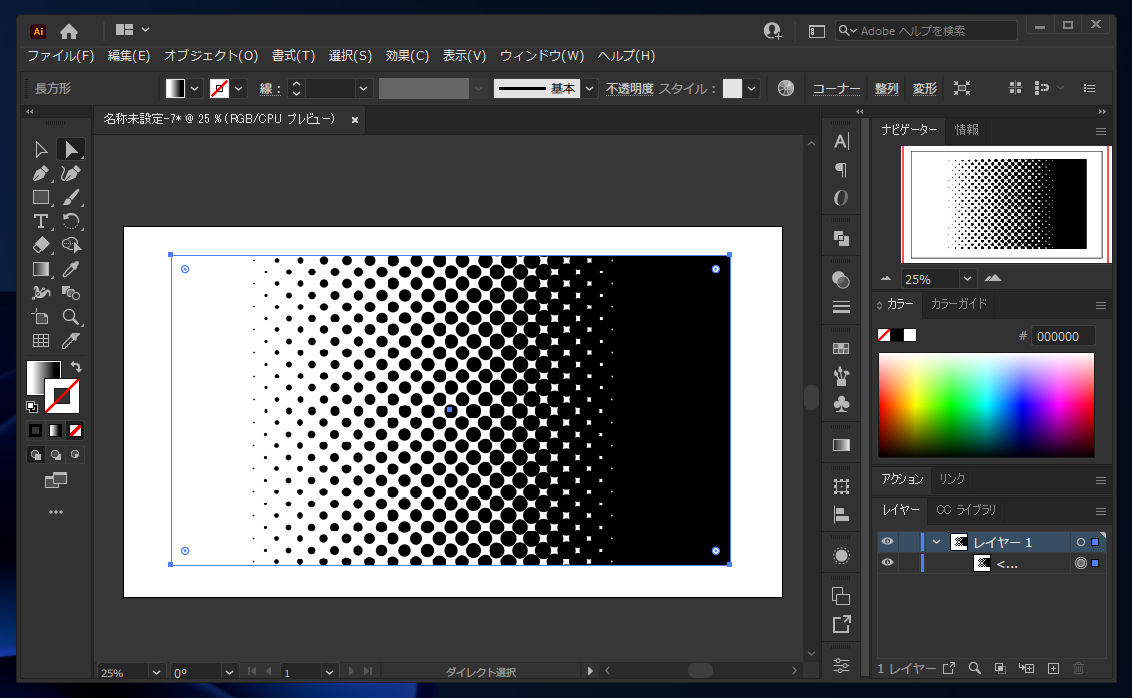
イラストレーター 水玉 ランダム-Web Adobe Illustratorが大好きなグラフィックデザイナー。 仕事ではIllustratorとたまにPhotoshopを使って イラストやパッケージのデザインを行なっています。 デザイナーさWeb イラストレーターでドット柄を作成する方法 スポンサーリンク まずは、お好みの図形を配置します。 そして、グラデーションパネルで下のように、円形のグラデー

水玉模様のドット背景をグラフィカルに作る方法 デザイナーのひとりごと
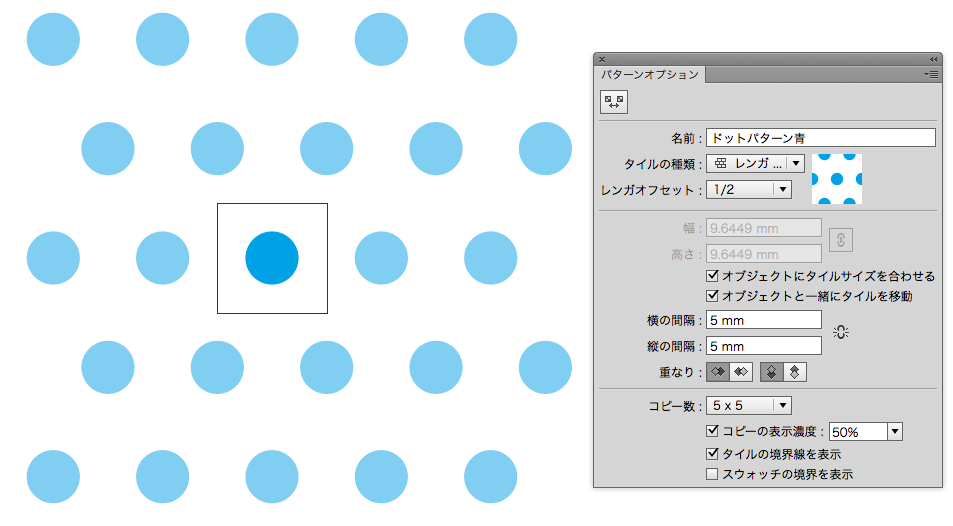
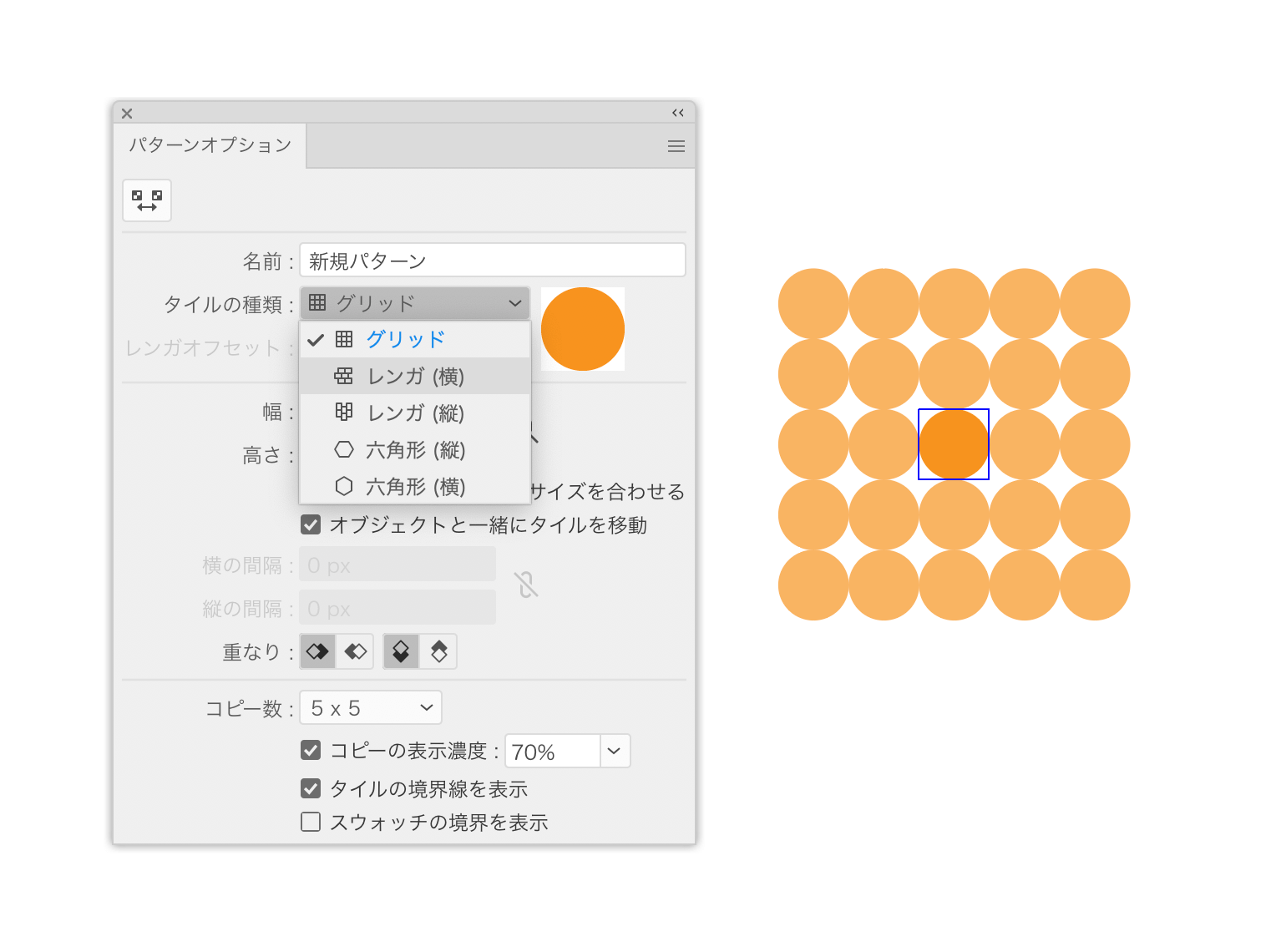
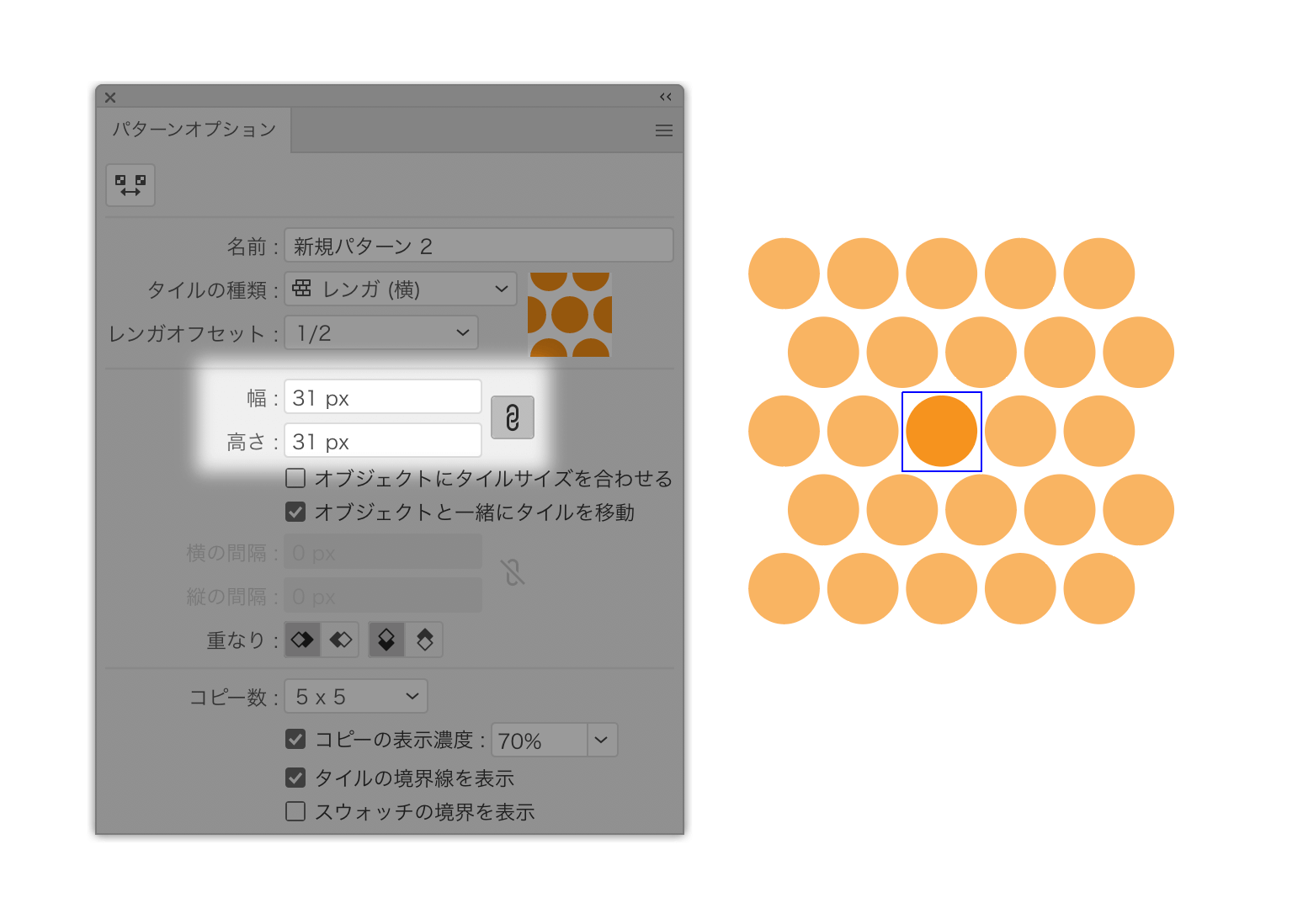
Web 今回はイラレ(Illustrator)を使った水玉模様の作り方をご紹介します。 パターン を使えば、1分かからずに水玉模様を作ることができます。 目次 1 パターンを使って水Web Adobe illustrator 今回はイラレで水玉模様のドットパターンを簡単に作る方法です。 以前、パターン作成の記事を書きましたが、今回はまとを絞ってドットパターンをWeb 背景を非表示にして透過 4 編集>パターンを定義 これでパターンオーバーレイ から選べるようになります。 先ほどの正円を選ぶ! ! そして今回はアイスクリームを
Web 水玉模様のドット背景をグラフィカルに作る方法 グリッドに分割 個別に変形 薄い混色 まとめ 水玉模様のドット背景をグラフィカルに作る方法 まずはベースとして長方形Web Adobe Illustrator STEP スポンサーリンク もくじ 「卵」と「しずく」の形を作成 完成形 超初心者用! 今回できる「卵」と「しずく(水滴)」の形 1 たまご(卵型)を作るWeb#Illustrator 15秒で作る水玉模様(Illustratorのパターンのつくりかた) 2,675 views 21 Dislike Share DTP Transit 48K subscribers #Illustrator CS6(12年)以降、新し
イラストレーター 水玉 ランダムのギャラリー
各画像をクリックすると、ダウンロードまたは拡大表示できます
 |  |  |
 |  |  |
 |  |  |
「イラストレーター 水玉 ランダム」の画像ギャラリー、詳細は各画像をクリックしてください。
 |  |  |
 |  |  |
 |  |  |
「イラストレーター 水玉 ランダム」の画像ギャラリー、詳細は各画像をクリックしてください。
 |  |  |
 |  |  |
 |  |  |
「イラストレーター 水玉 ランダム」の画像ギャラリー、詳細は各画像をクリックしてください。
 |  |  |
 |  |  |
 |  |  |
「イラストレーター 水玉 ランダム」の画像ギャラリー、詳細は各画像をクリックしてください。
 |  |  |
 |  | |
 |  |  |
「イラストレーター 水玉 ランダム」の画像ギャラリー、詳細は各画像をクリックしてください。
 |  |  |
 |  |  |
 |  |  |
「イラストレーター 水玉 ランダム」の画像ギャラリー、詳細は各画像をクリックしてください。
 | |  |
 |  |  |
 |  |  |
「イラストレーター 水玉 ランダム」の画像ギャラリー、詳細は各画像をクリックしてください。
 |  |  |
 |  |  |
 |  | |
「イラストレーター 水玉 ランダム」の画像ギャラリー、詳細は各画像をクリックしてください。
 |  |  |
 |  | |
 |  |  |
「イラストレーター 水玉 ランダム」の画像ギャラリー、詳細は各画像をクリックしてください。
 |  |  |
 |  |  |
 |  |  |
「イラストレーター 水玉 ランダム」の画像ギャラリー、詳細は各画像をクリックしてください。
 |  | |
 |  | |
 |  |  |
「イラストレーター 水玉 ランダム」の画像ギャラリー、詳細は各画像をクリックしてください。
 |  |  |
 |  |
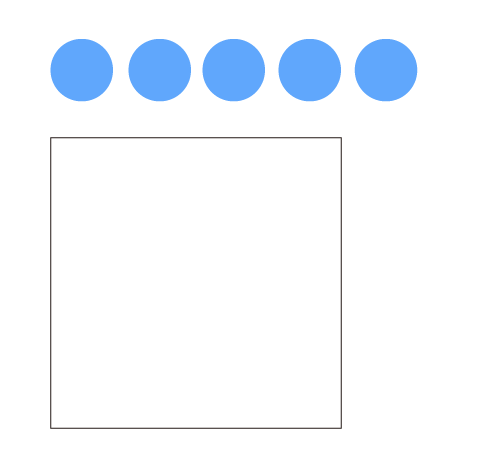
Webイラストレーターでの水玉模様の作り方 1ツールパネル内「長方形ツール」をクリックし、 アートボード上に正方形を描きます。 ちなみに下図は、縦13mm、横13mmの正方形です。 2Web Illustratorで水玉模様のパターンを作成する方法 1 長方形ツールで正方形を作成します。 あとで水玉をきれいに並べるために、正方形はキリの良い位置に配置しましょう。
Incoming Term: 水玉 イラストレーター, イラストレーター 水玉 グラデーション, イラストレーター 水玉 ランダム, イラストレーター 水玉 画像,


0 件のコメント:
コメントを投稿